
Redirecționare porturi
Redirecționarea porturilor permite expunerea unui port sau a mai multor porturi ale unui desktop cloud către rețeaua locală sau internet. Este utilizată frecvent împreună cu Protocolul Remote Desktop.
Această funcționalitate poate fi utilizată atât pentru mașinile DaDesktop Course (care necesită un server privat), cât și pentru mașinile DaDesktop For Work sau Standalone. Vă rugăm să rețineți că interfața poate apărea ușor diferită în funcție de tipul mașinii.
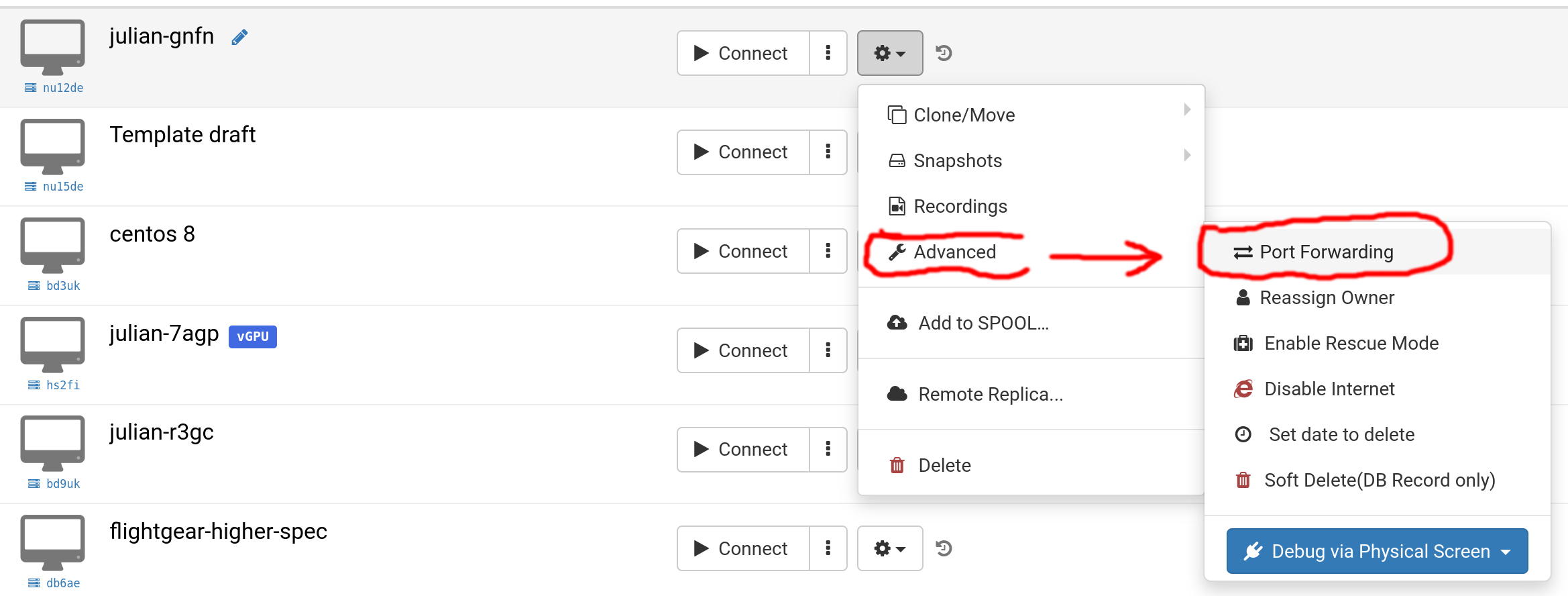
Selectați „Advanced” și „Port Forwarding”,
Redirecționarea porturilor se poate realiza utilizând alocarea automată sau alocarea manuală. Alocarea automată folosește următorul port disponibil pe server. În general, alocarea automată este preferată pentru a simplifica lucrurile, dar alocarea manuală permite alegerea fiecărui port extern, dacă este necesar, din intervalul 10000-65500. Dacă anterior au fost adăugate redirecționări manuale de porturi, acestea sunt păstrate și pot fi editate după cum este necesar.
Alocare Automată
Această imagine prezintă alocarea automată, având deja o redirecționare manuală de port adăugată anterior, care utilizează portul 11122 pe gazdă și portul 22 pe mașina virtuală.

Alocare Manuală
Acest exemplu arată utilizarea portului 11122 atât pentru redirecționarea TCP, cât și UDP, către portul 22 al mașinii virtuale de desktop cloud, pentru SSH. Porturile UDP și TCP pot fi alese diferit, dacă este necesar.

Exemplu pentru Windows RDP
Acest exemplu folosește metoda originală de alocare manuală, dar, desigur, se poate utiliza și alocarea automată.
1. Găsiți desktopul DaDesktop, faceți clic pe „Port forwarding”, setați porturile TCP (pentru conexiunea la distanță), acesta fiind numărul portului extern și 3389 (de exemplu, 66666:3389). Vă rugăm să rețineți numărul portului; dacă este uitat, puteți da clic pe Port forwarding și repeta operația.

2. Trimiteți și configurați o parolă în interiorul mașinii Windows DD, apoi faceți clic pe „Enable Remote Desktop”

3. Reveniți la dispozitivele Windows, utilizați Remote Desktop și introduceți numele serverului și porturile TCP. (În acest exemplu, se folosește zh4cn, deci adresa este zh4cn.npg.io:xxxxx). În „Show options”, puteți alege și „resolution” a ferestrei desktopului la distanță, de exemplu.


3.1 Pentru a vă conecta la desktopul la distanță DaDesktop, în mod implicit
„Trebuie să resetați mai întâi numele de utilizator și parola în mașină.”
Apoi conectați-vă la desktopul la distanță.

4. Apoi puteți obține un desktop la distanță care utilizează șablonul DD și placa de sunet a dispozitivului propriu; puteți, de asemenea, copia, lipi sau scoate documente cu ușurință. (fereastra mică din stânga: desktop la distanță DD cu sunet)
