
Crearea desktop-urilor Standalone
Pentru a crea Desktop-uri Standalone:
- Faceți clic pe 'Standalones' în meniul de sus
- Faceți clic pe 'Create New Standalone' Desktop
- Caseta de dialog se va deschide ca mai jos

Semnificația fiecărui câmp este explicată mai jos:
-
Model GPU
Alegeți GPU și tipul, dacă este necesar. Bifarea opțiunii 'Display GPU enabled servers' va afișa doar serverele cu GPU-uri disponibile -
Centru de date / Server
Alegeți regiunea centrului de date și serverul cel mai apropiat de locația dvs. -
Sistem de operare de clonat
Există o serie de sisteme de operare diferite disponibile.
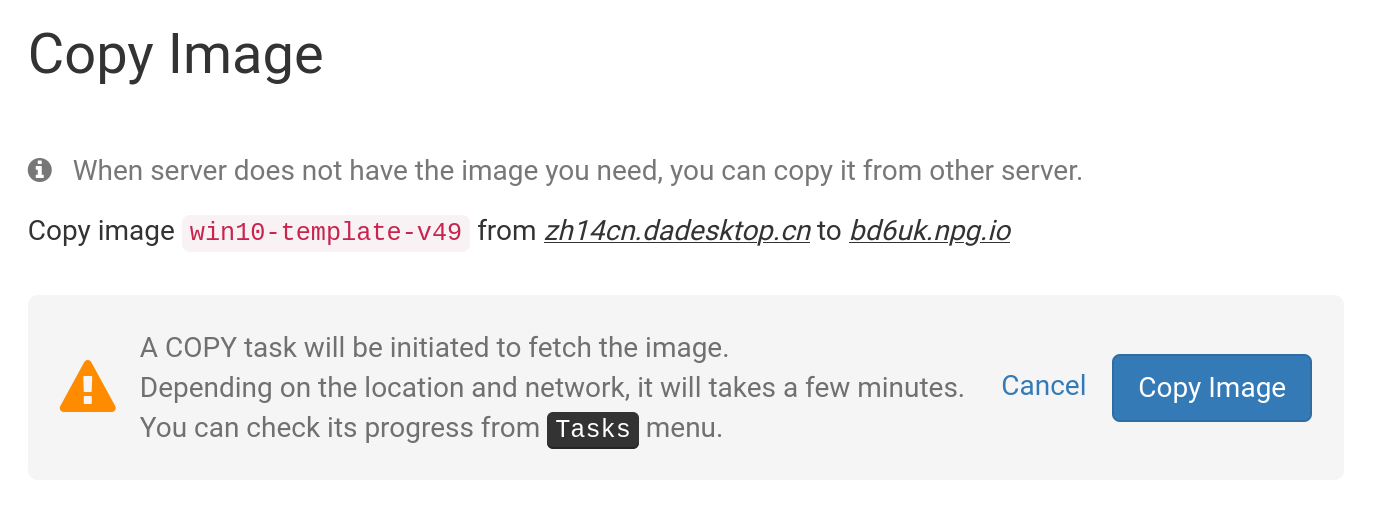
Dacă un șablon este etichetat 'Copiere necesară', atunci șablonul este disponibil, dar va trebui copiat pe acel Server înainte de a putea fi utilizat. În general, doar sistemul de operare Windows poate implica taxe suplimentare. -
Include versiuni personalizate, RC și vechi
DaDesktop actualizează periodic șabloanele de sistem de operare; cu toate acestea, dacă întâmpinați probleme cu cel mai nou șablon, puteți încerca să utilizați o versiune mai veche
-
Memorie
Cantitatea de memorie la care vor fi limitate desktop-urile. Vă rugăm să rețineți că, implicit, sunteți limitat de resursele serverului. Fiecare server poate avea limite diferite de memorie. Dacă aveți nevoie să măriți aceste limite, vă rugăm să ne contactați pe Support Chat. -
Etichetă
Introduceți un alias dacă doriți să alegeți o etichetă mai simplă pentru standalone-ul dvs.
Șablon sistem de operare de clonat
Există mai multe opțiuni atunci când alegeți și creați șablonul de sistem de operare pe care să îl utilizați.
Puteți alege dintre Windows sau o varietate de distribuții Linux, cum ar fi Ubuntu, Debian, Almalinux etc.
Un șablon pre-construit, indicat de obicei printr-un număr de versiune precum VXX (de ex. V51), poate fi utilizat.
Alternativ, oferim acum și posibilitatea de a construi șabloane Linux complet actualizate. Șabloanele Linux 'Build New' utilizează un sistem de construcție complet diferit, în care sursele Linux sunt utilizate împreună cu un script care asigură personalizările esențiale DaDesktop. Aceasta înseamnă că șablonul este întotdeauna complet actualizat, pe deplin securizat și mai ușor de implementat și întreținut.

Construirea șablonului de sistem de operare

După selectarea șablonului dorit, veți vedea fereastra pop-up de mai jos.
Faceți clic pe 'Start Building'
Standalone-ul va fi construit acum pentru dvs. Vă rugăm să rețineți că procesul de construcție poate dura mai mult de 30 de secunde și că, dacă pare că procesul s-a blocat, va trebui să mai așteptați puțin.
Șablon construit acum disponibil

Acum că șablonul a fost construit, puteți modifica orice opțiuni după cum este necesar, apoi faceți clic pe 'Save and Create Desktop'.
Standalone-ul dvs. se creează; de obicei, acest lucru durează doar câteva momente, mult mai puțin decât construirea șablonului în sine.
Noul dvs. Standalone este acum gata. În exemplul de mai jos, acesta se numește 'julian-6iqm', dar aș fi putut să îi atribui o etichetă cu un nume mai sugestiv, dacă doream.

Faceți clic pe 'Connect' pentru a porni și a vă conecta la mașina Standalone.