
Probleme/Remedieri server Oracle
Majoritatea aplicațiilor funcționează absolut normal atunci când sunt pregătite în mașina Fresh Start folosind DaDesktop (DD). Dar există una sau două aplicații care, din cauza procesului de clonare, nu funcționează conform așteptărilor și necesită câțiva pași suplimentari pentru a permite funcționarea normală.
Detalii sistem
-
Oracle Database 19c, (alte versiuni vor prezenta probabil același comportament)
- Instalat folosind șablonul Windows 10
Note de remediere pentru Fresh Start
-
Vă rugăm să rețineți că acesta este un ghid general pentru remedierea acestei aplicații atunci când este utilizată în Fresh Start. Pașii pot fi diferiți în funcție de configurația exactă a sistemului.
-
Rezumat - Remedierea în Fresh Start este descrisă mai jos. Numele de gazdă al mașinii Fresh Start este utilizat, dar atunci când aceasta este clonată, va fi folosit un nume de mașină diferit, astfel încât numele de gazdă original nu mai are sens aici. În schimb, folosim localhost 127.0.0.1 în locul numelui de gazdă original. În plus, există Listenere de bază de date suplimentare adăugate care încurcă configurația și care este cel mai bine să fie eliminate, așa cum se arată mai jos.
Procesul de remediere
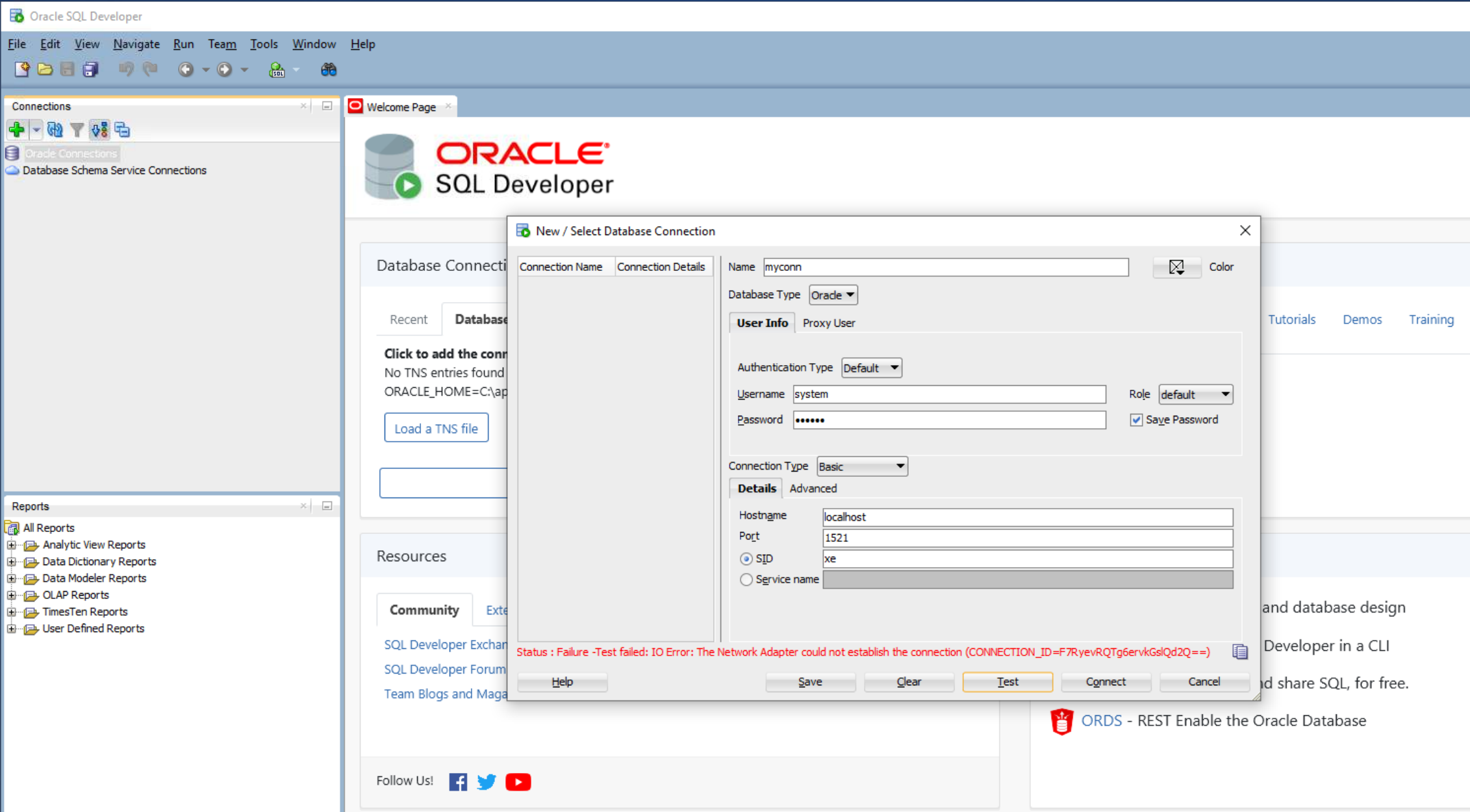
1. Mai jos este afișată eroarea de rețea la conexiunea bazei de date atunci când se utilizează aplicația Oracle SQL Developer.
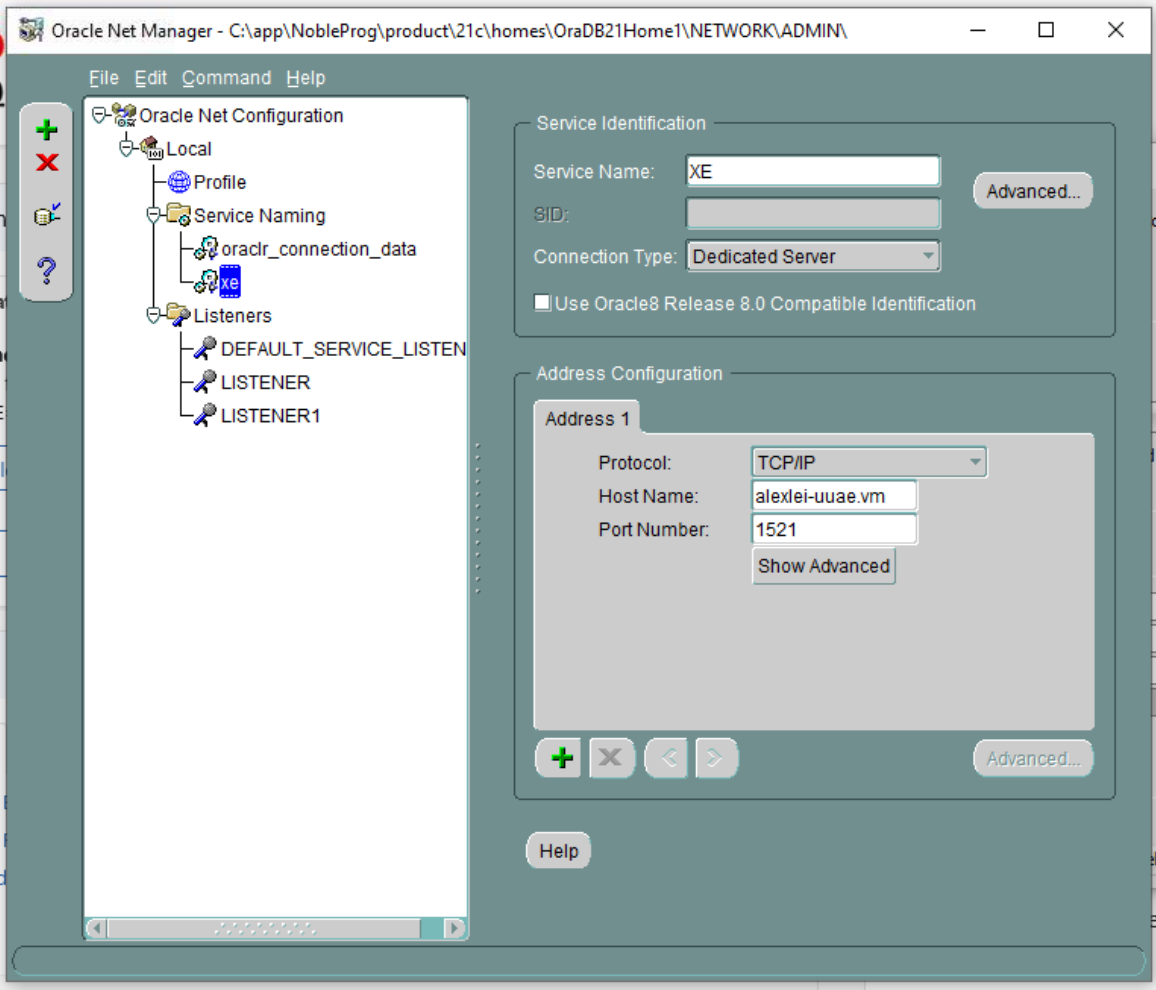
2. Lansați aplicația Oracle Net Manager
Detaliile serviciului xe sunt afișate, cu informațiile gazdei originale (în acest caz alexei-uuae.vm).
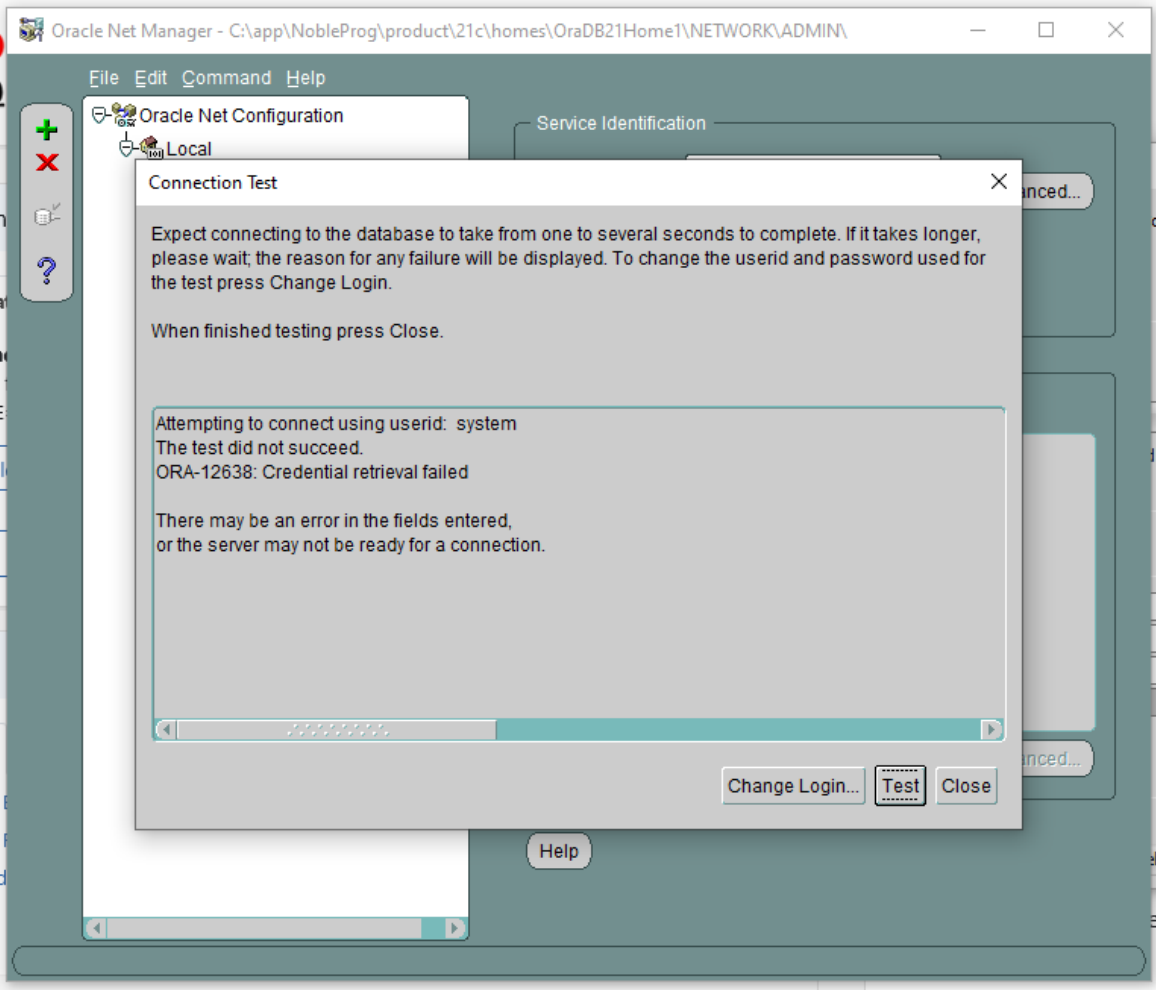
3. Testul de conexiune eșuează (se tastează userid=system și parola)
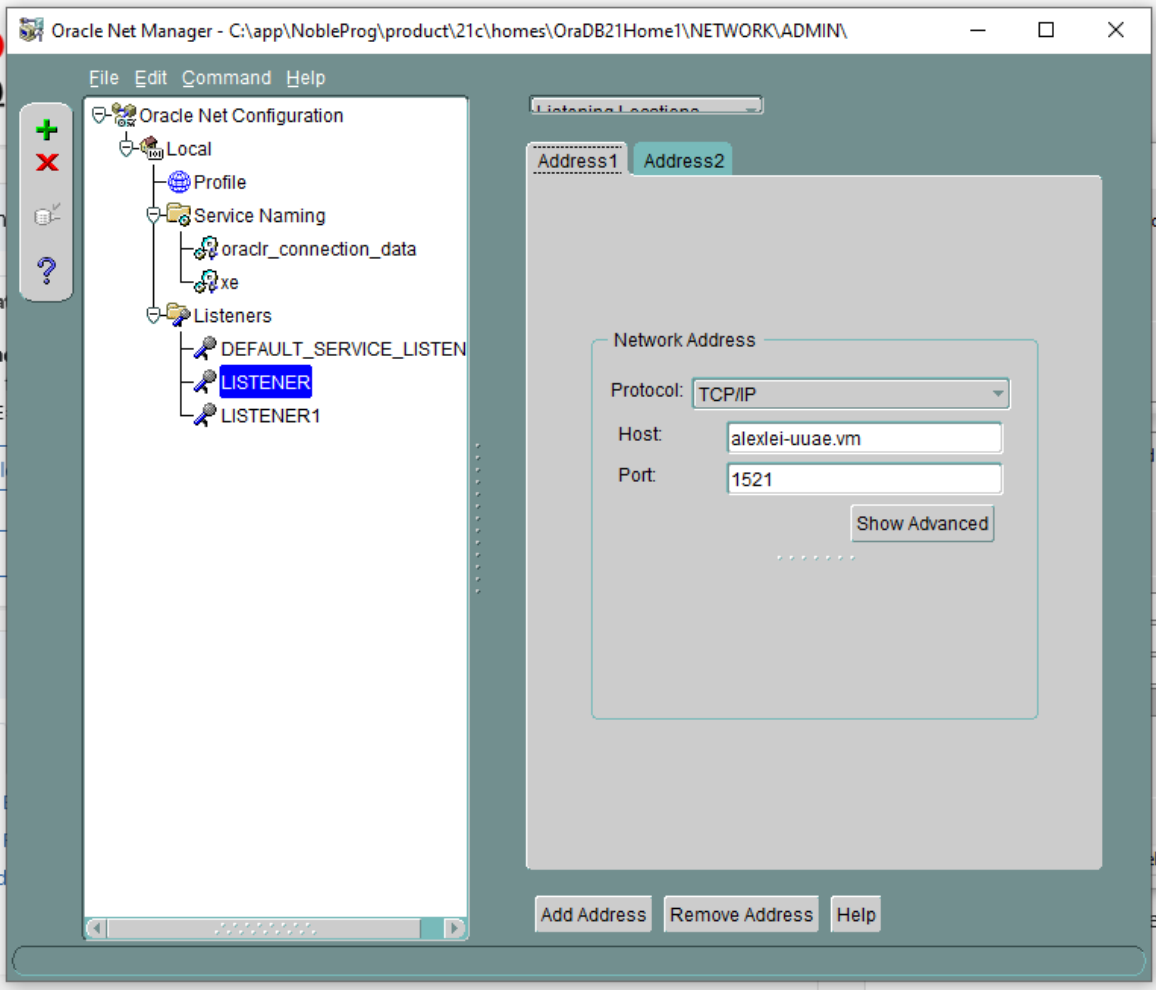
4. Oracle Net Manager, Locații de ascultare, Listener
Detalii gazdă care arată numele de gazdă original 'alexei-uue.vm', acesta va fi schimbat.
5. Nu sunt afișate baze de date configurate să funcționeze cu LISTENER1. Verificați dacă există Listenere care nu au servicii de baze de date configurate pentru ele. Dacă da, ștergeți acel Listener.
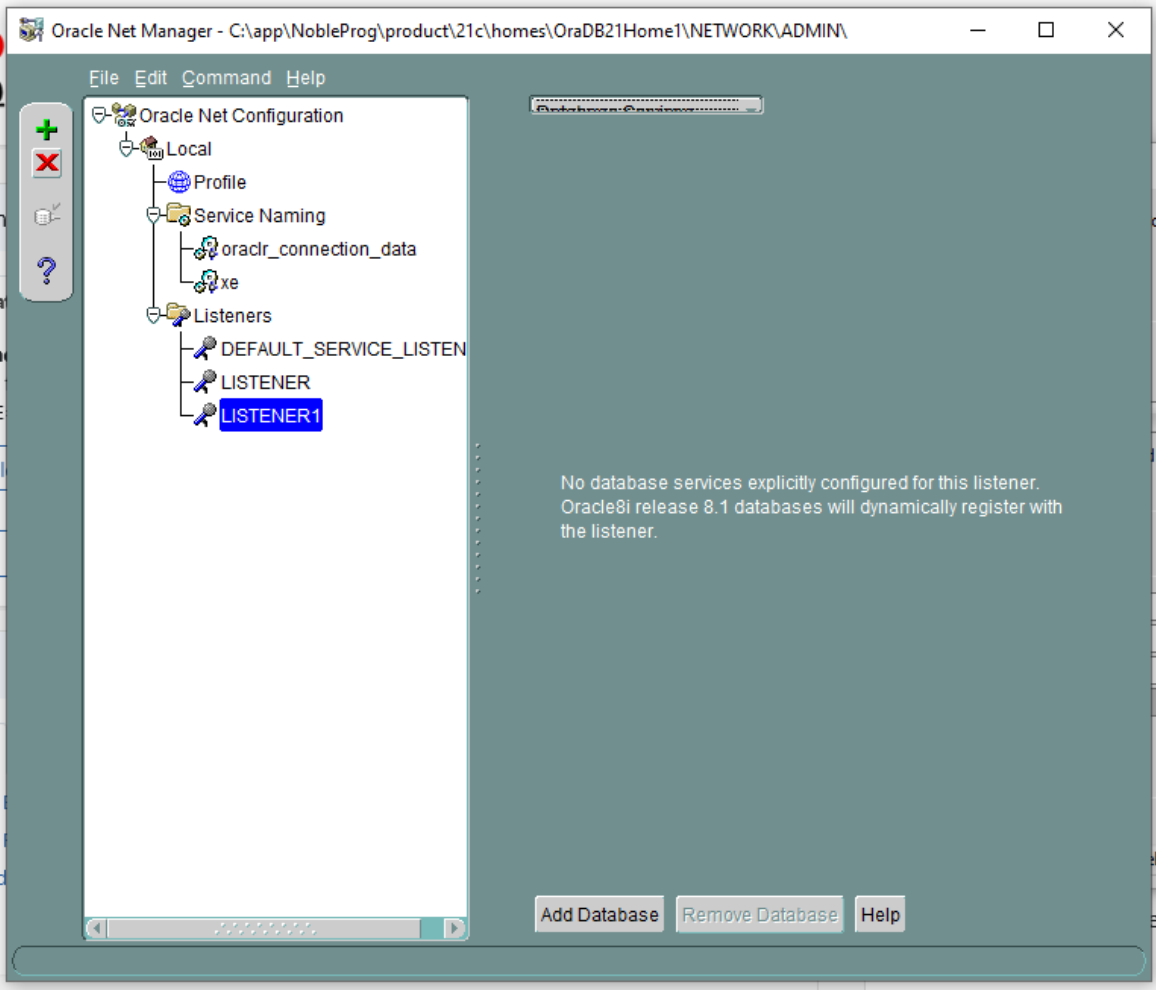
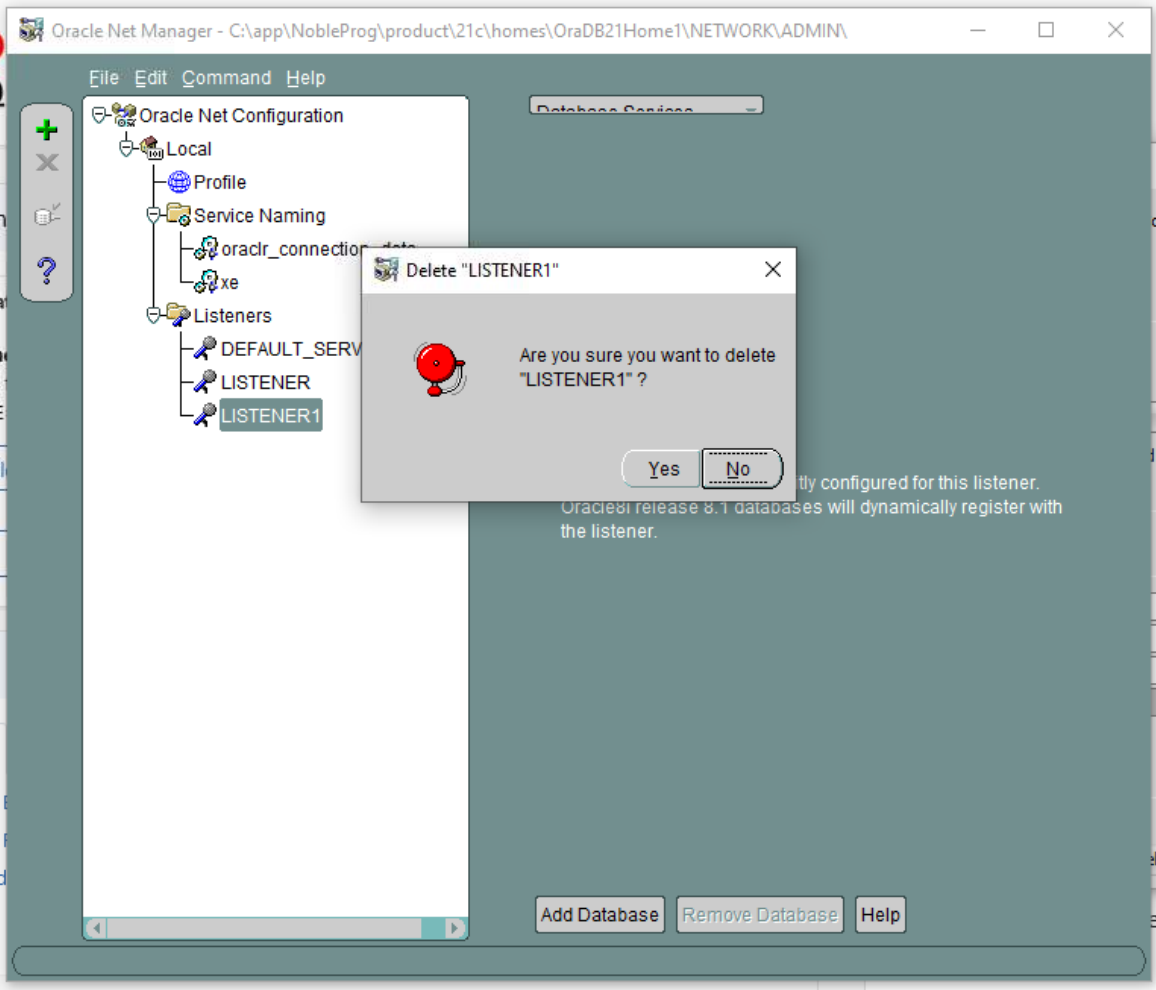
6. Așadar, ștergeți LISTENER1 și confirmați. NB: Acesta este un exemplu a ceea ce s-a întâmplat în configurarea noastră, dar este posibil să nu fie întotdeauna cazul; este prezentat aici ca exemplu.
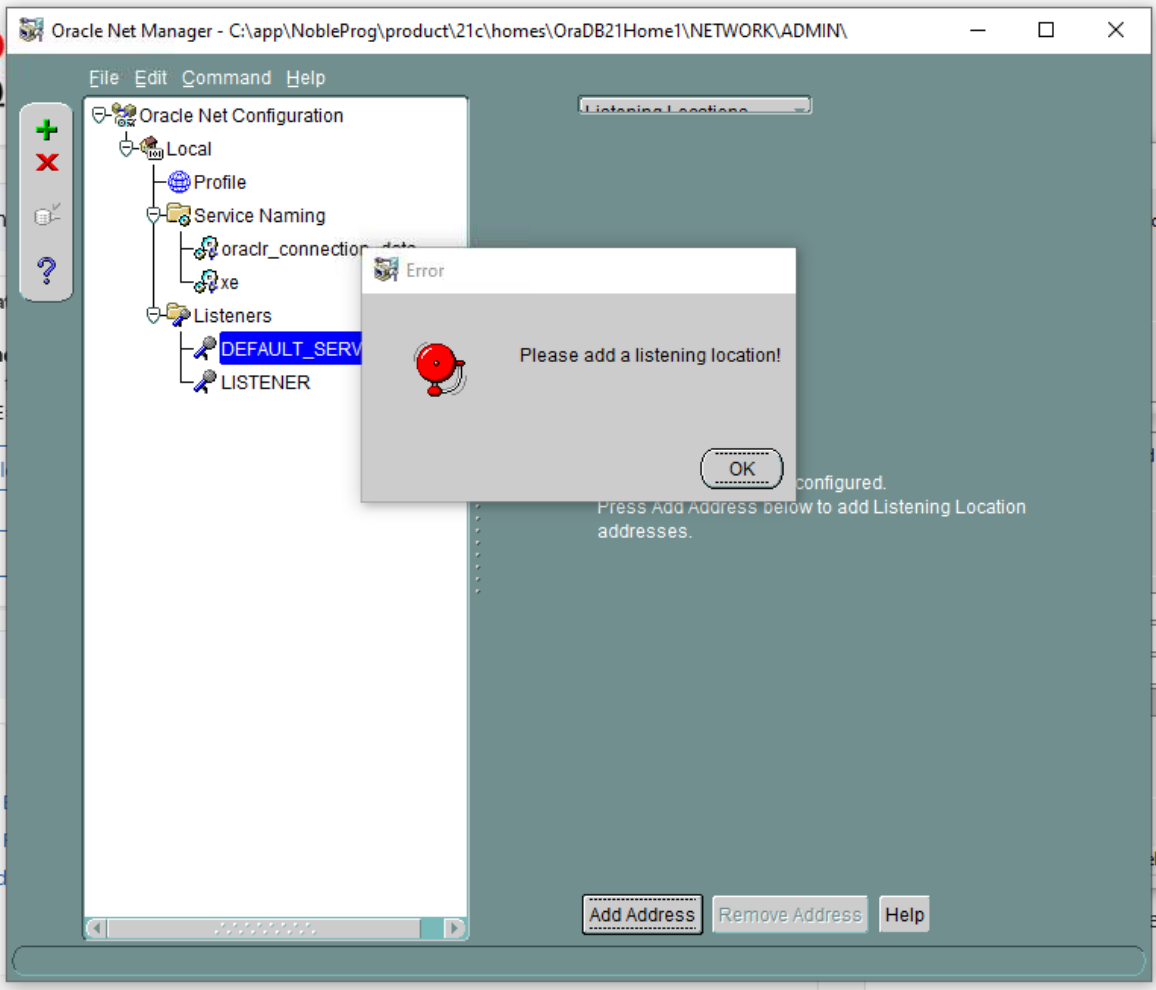
7. LISTENERUL IMPLICIT AL SERVERULUI - Verificați fiecare Listener pe rând; în acest caz, nu este disponibilă nicio locație de ascultare.
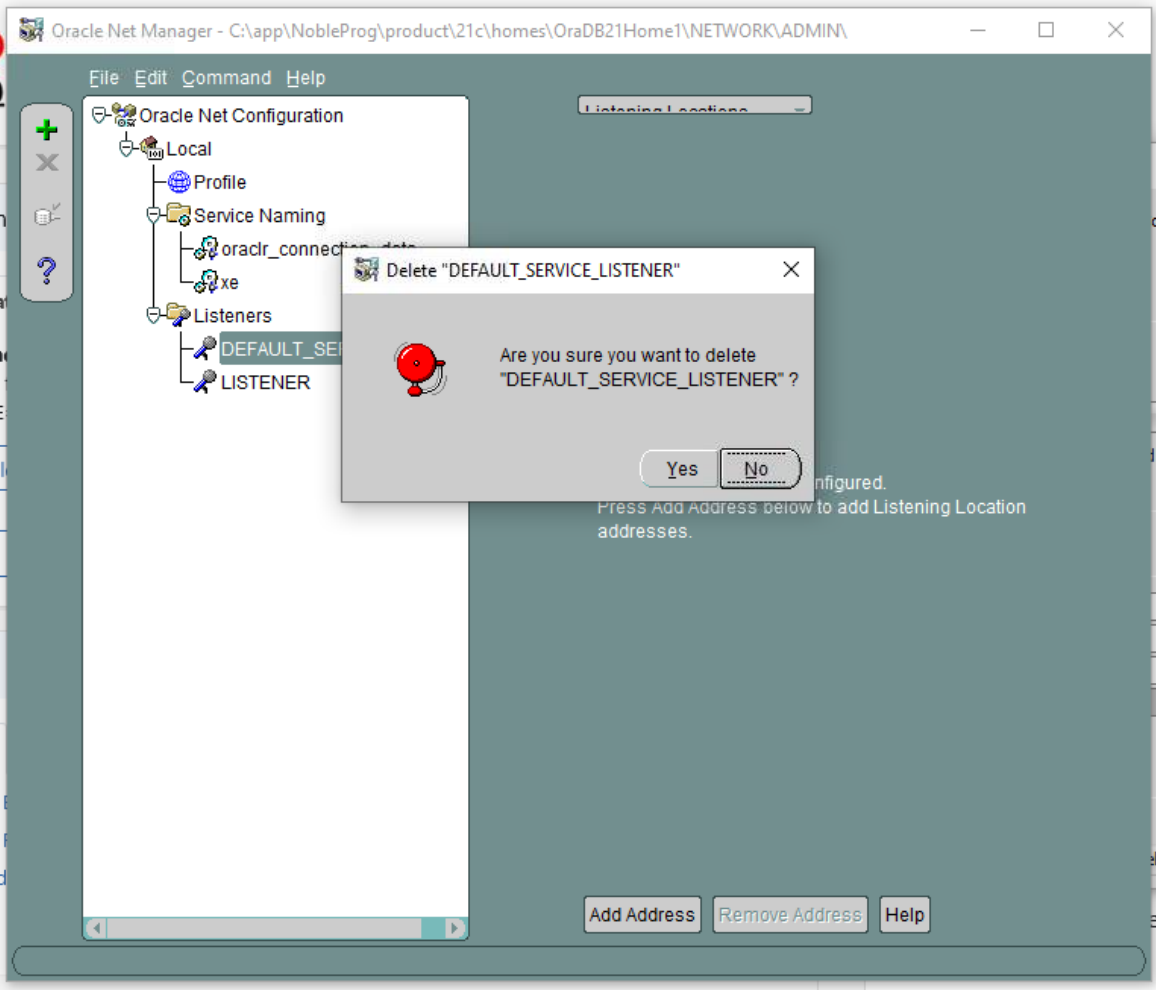
8. Așadar, ȘTERGEȚI LISTENERUL IMPLICIT AL SERVERULUI
9. Pe LISTENER (acesta este singurul rămas), aici vedem numele de gazdă vm existent care trebuie schimbat, deoarece acesta se va modifica în timpul clonării.
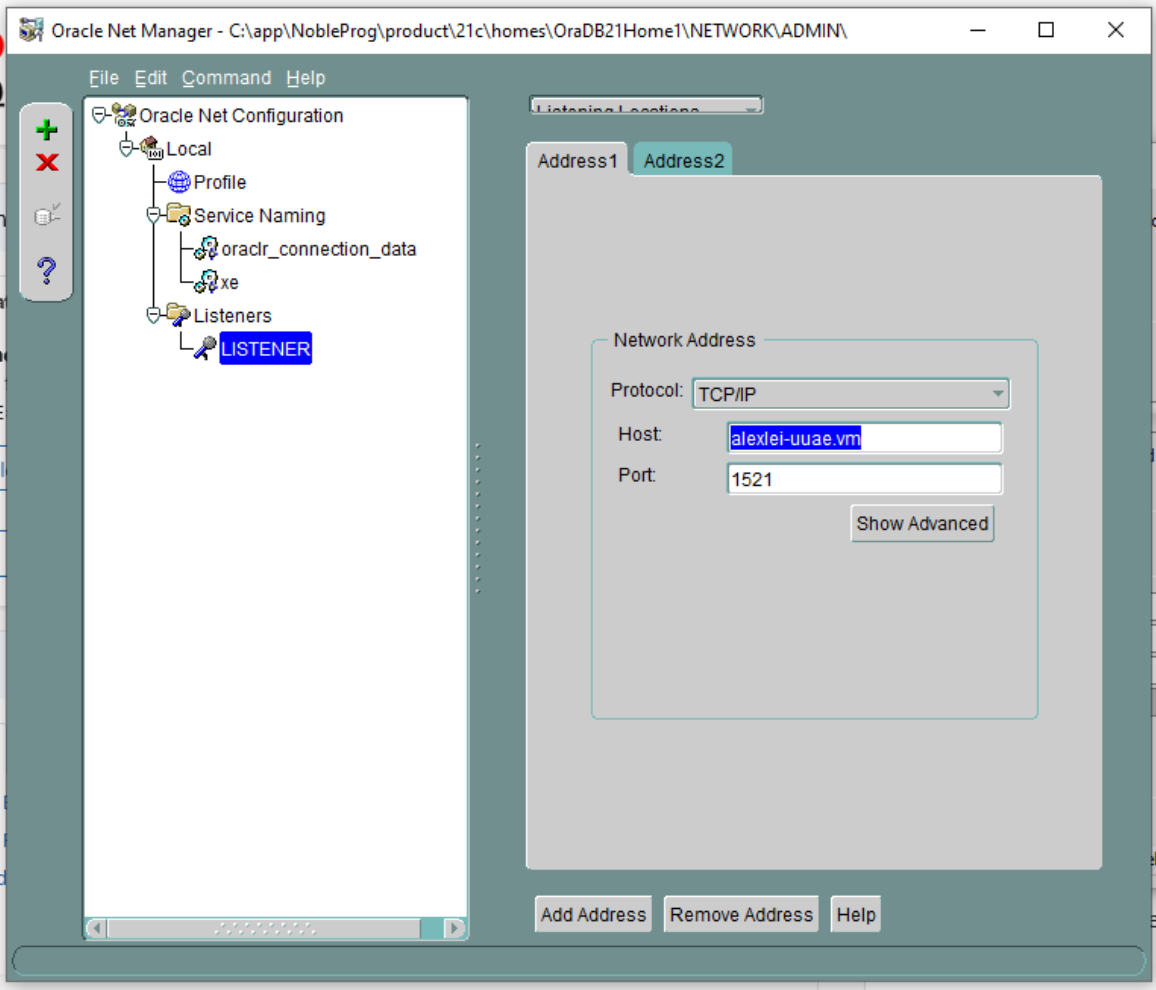
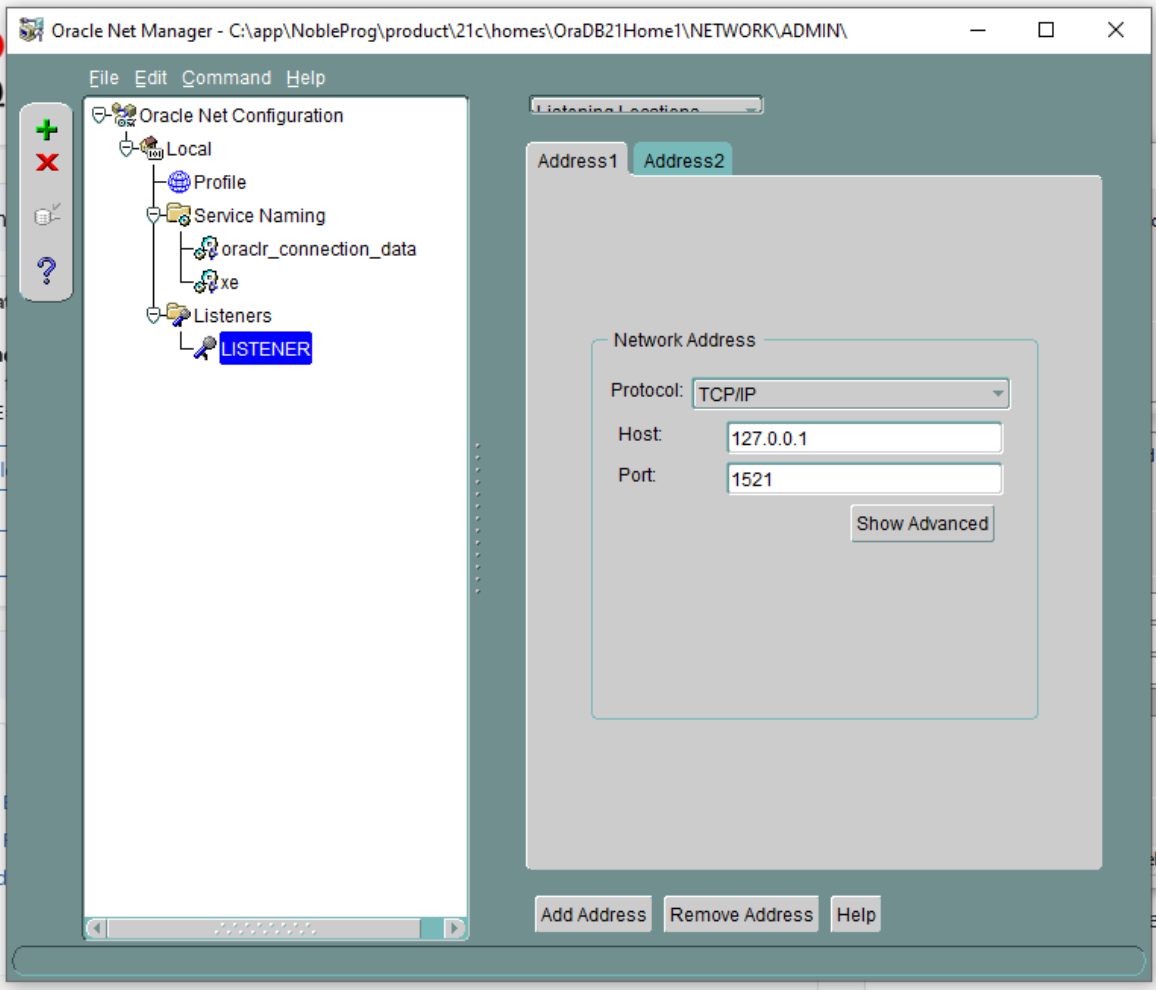
10. Schimbați gazda de la cea afișată, în cazul nostru 'alexi.uuae.vm', la 127.0.0.1, lăsând portul neschimbat.
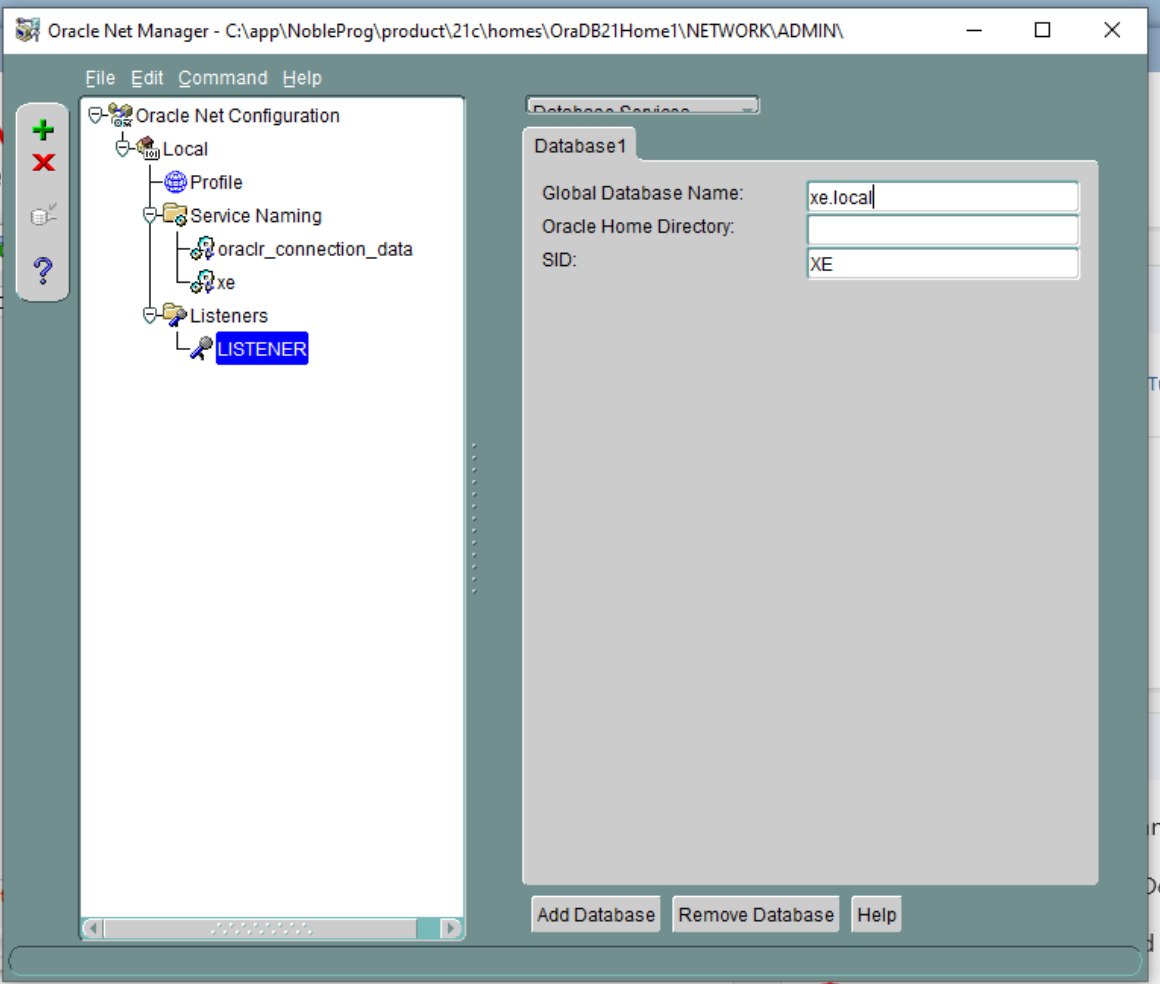
Apoi, configurați baza de date existentă
11. Schimbați SID-ul în XE și Numele global al bazei de date în xe.local
12. Salvați configurația de rețea și închideți aplicația.
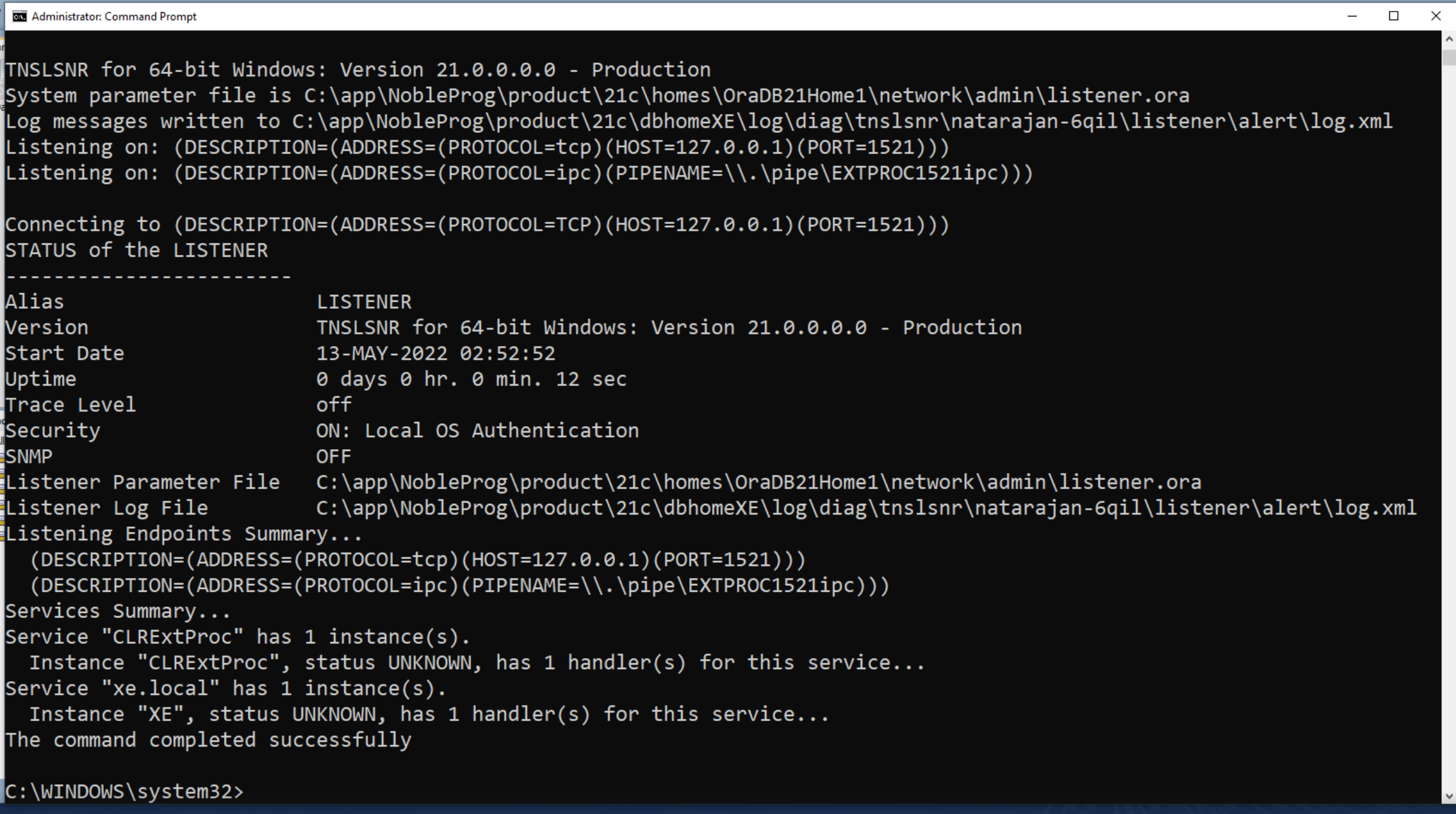
13. Porniți linia de comandă; vom reporni serviciul listener.
Tastați ‘lsnrctl status’, apoi ‘lsnrctl stop’
Tastați ‘lsnrctl start’
Lansați din nou Oracle Net Manager.
14. Eliminați alexei-vm din secțiunea Service-naming-> xe
15. Schimbați gazda la 127.0.0.1
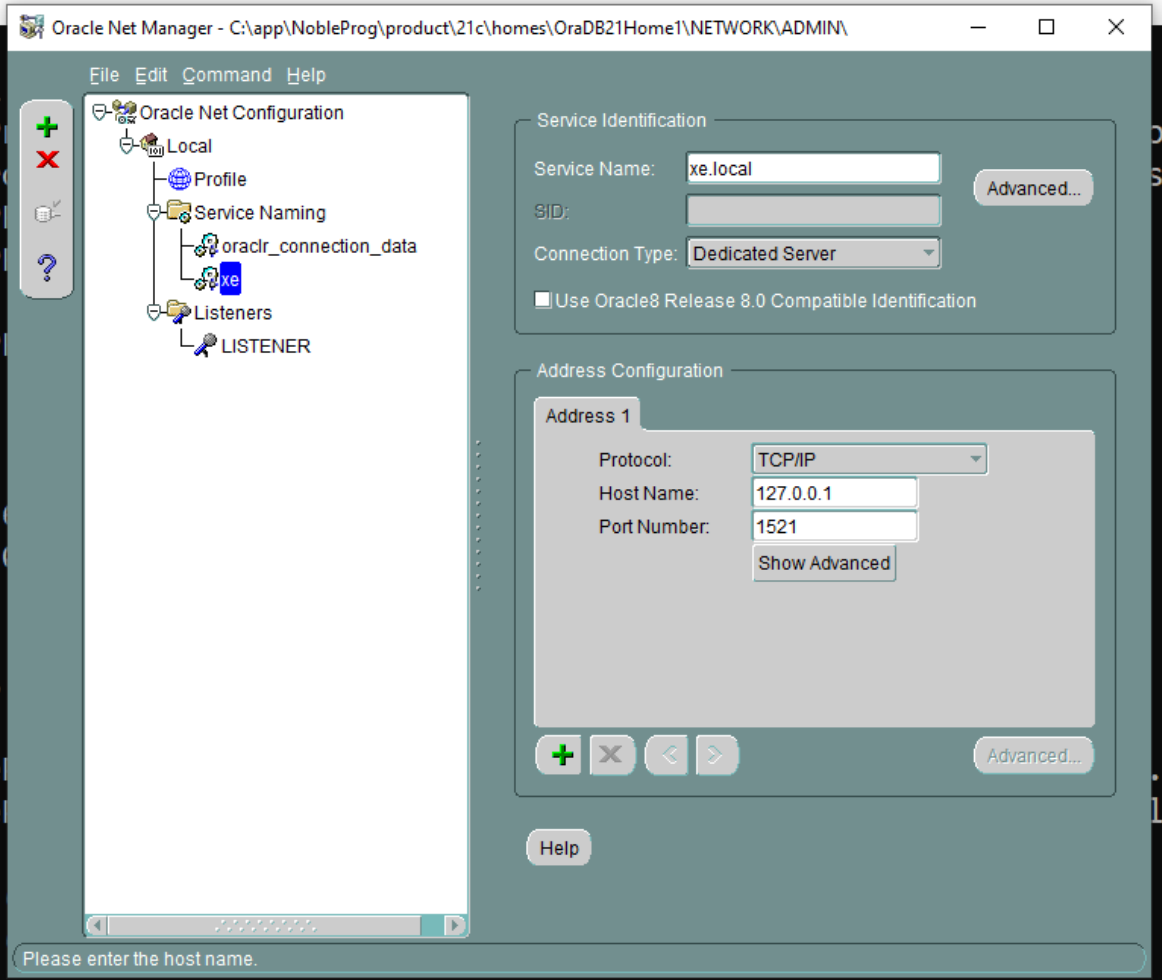
16. Salvați conexiunea de rețea
17. Test de conexiune. Faceți clic pe butonul mic din imaginea de mai jos pentru a lansa Testul de conexiune
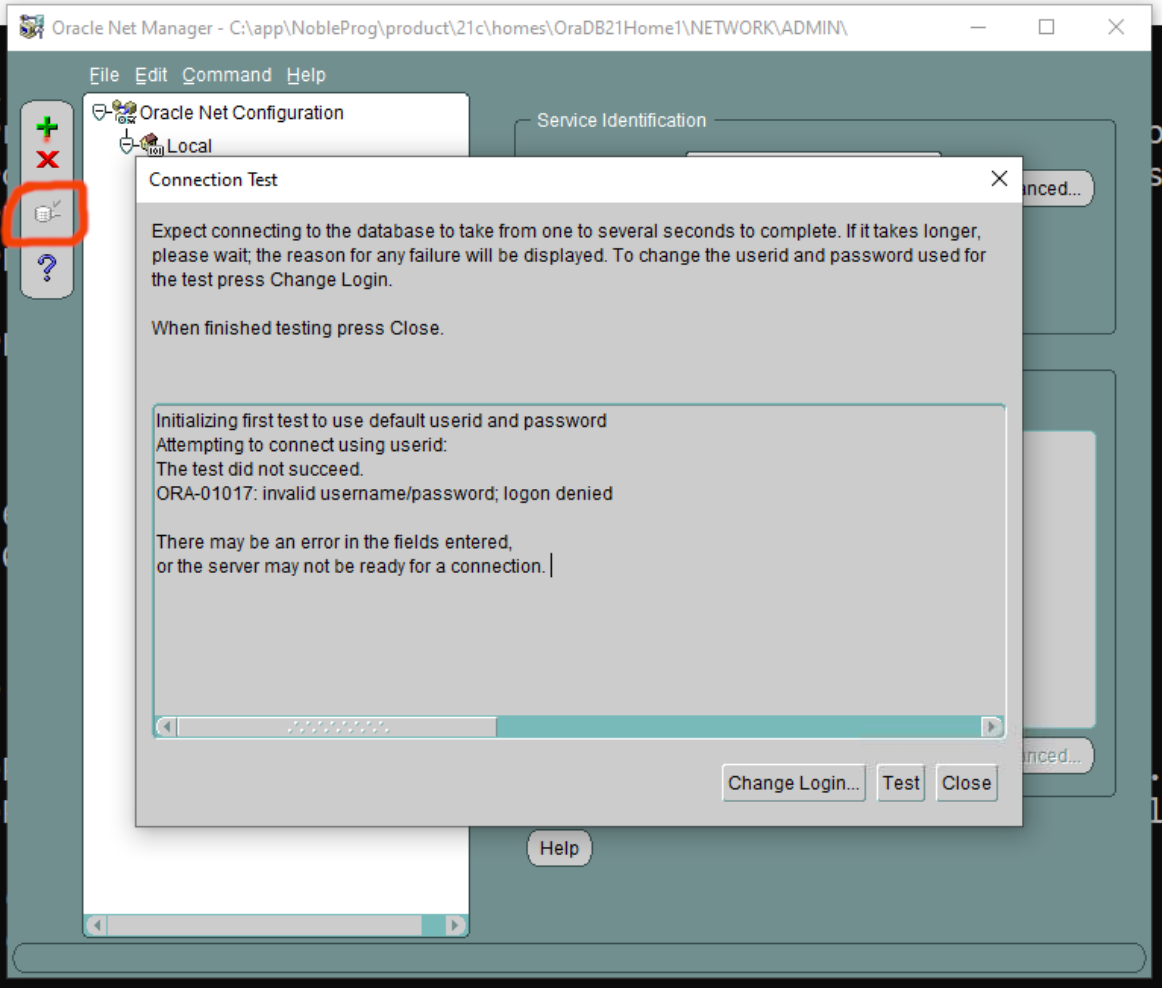
18. Schimbați datele de autentificare. Schimbați numele de utilizator în ‘system’ și parola utilizată.
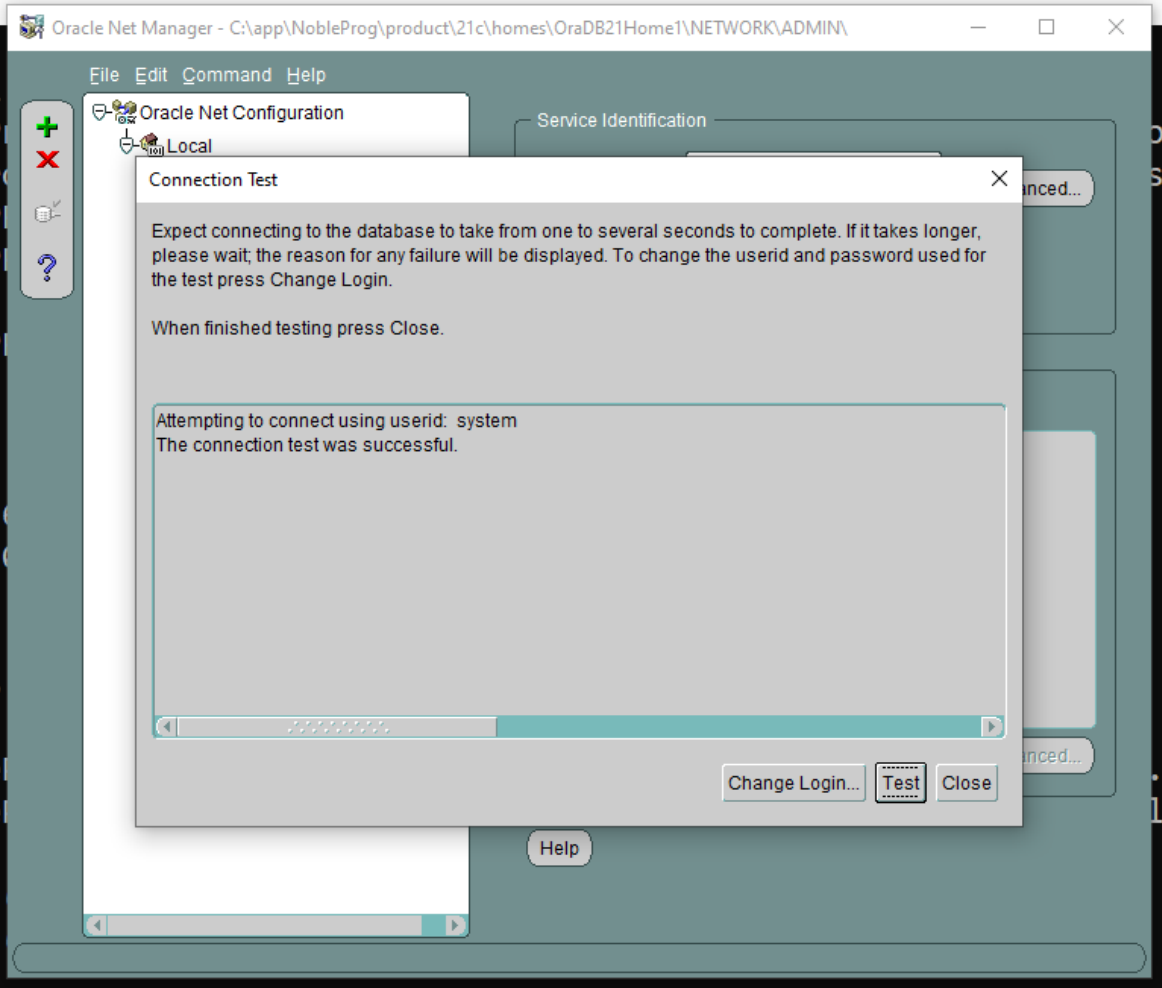
Salvați conexiunea de rețea dacă este necesar
19. Reveniți la aplicația principală Oracle SQL Developer. Rulați din nou Testul de conexiune.
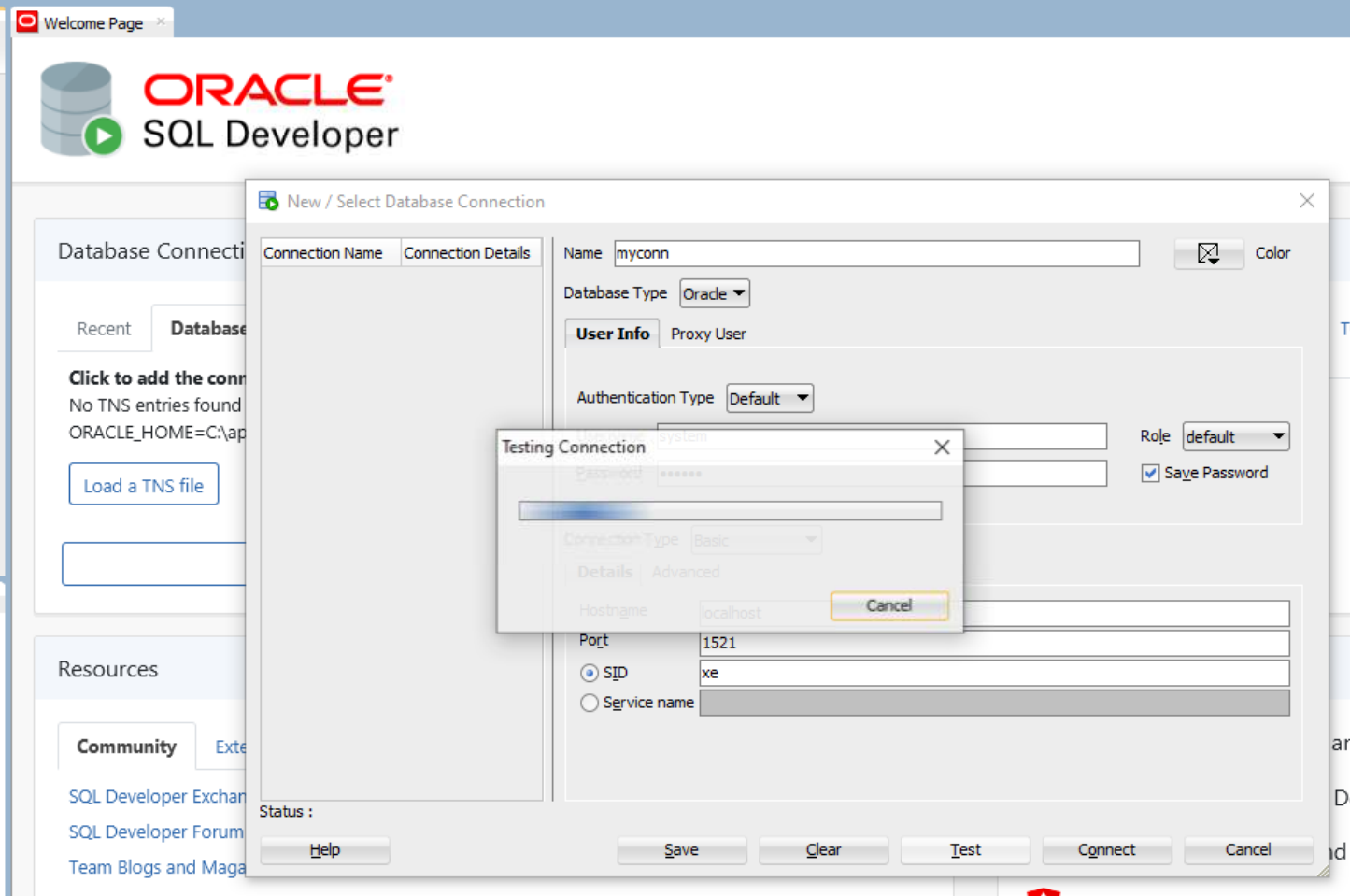
20. Presupunând că conexiunea a reușit. Accesați Conexiuni în ecranul din stânga, extindeți Conexiunile Oracle pentru a confirma că tabelele bazei de date sunt afișate conform așteptărilor.
21. Continuați cu configurarea mașinii FreshStart după cum este necesar și clonați mașinile FreshStart pe mașinile Instructorilor și Participanților.
Serverul Oracle Database ar trebui să ruleze corect acum pe mașinile Instructorilor și Participanților.
Vă rugăm să contactați Asistența DaDesktop prin aplicația de chat dacă întâmpinați în continuare probleme și vom fi bucuroși să vă ajutăm.